使用Notebook LM制作属于自己的知识机器人
这篇教程是根据11月份的NotebookLM文章进行重置,重置的版本会增加使用案例,实际去部署使用NotebookLM, 利用它来部署一个问答机器人
前言
Gemini在香港版本的workspace是可以访问的,但是NotebookLM就不能访问,很简单,只需要VPN(梯子)就可以访问到了。所以,哪里有便宜的VPN呢?
直接使用Surfshark VPN(最推荐使用)一年的价格便宜,好像400HKD,特别便宜
注意,如果是从第三方平台购买的1年的学生优惠账号,对于这些没给钱的账号,Google会一直提示验证账号,有几率追加封号,原因是该机器人注册了此账号。这种账号当初就是机器人所注册的。所以,IP纯净度只是Google检测风险的一种手段,不是唯一手段,人家想封你购买的Gmail号也有别的手段。
打开NotebookLM
利用VPN,访问:https://notebooklm.google/
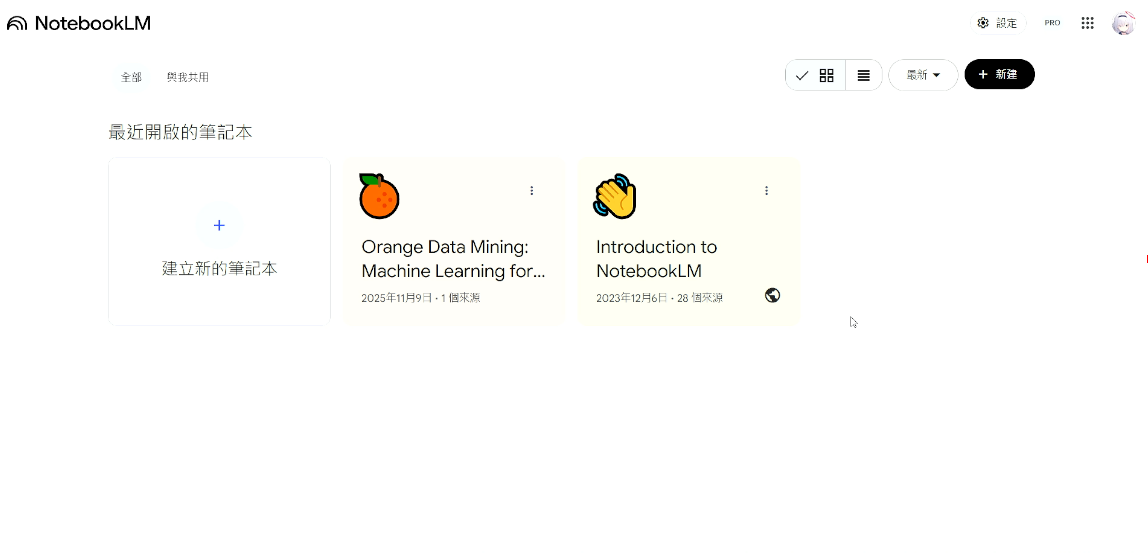
创建NotebookLM
直接点击建立新的笔记本 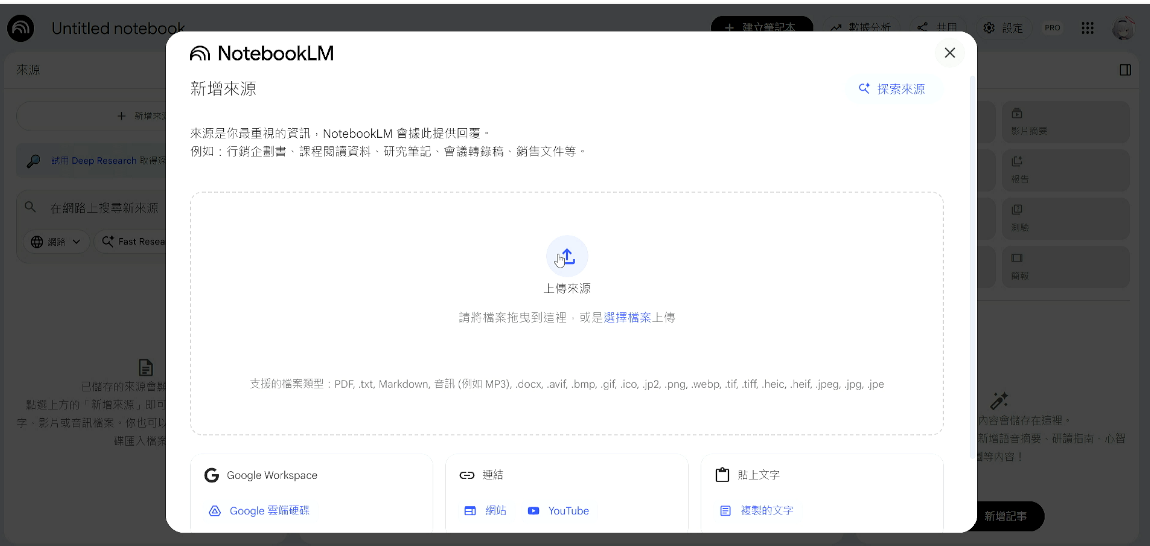 然后上传来源,这里可以可以是所有文档都可以
寻找来源
假设我有正在学习一个科目,名字叫Research Methodology in Applied Sciences, 我想建立一个知识库,所以我们可以下载它的所有课件 
然后将所有的课件全部放到NotebookLM, 我们一次Notebook最多可以上传300份参考资料 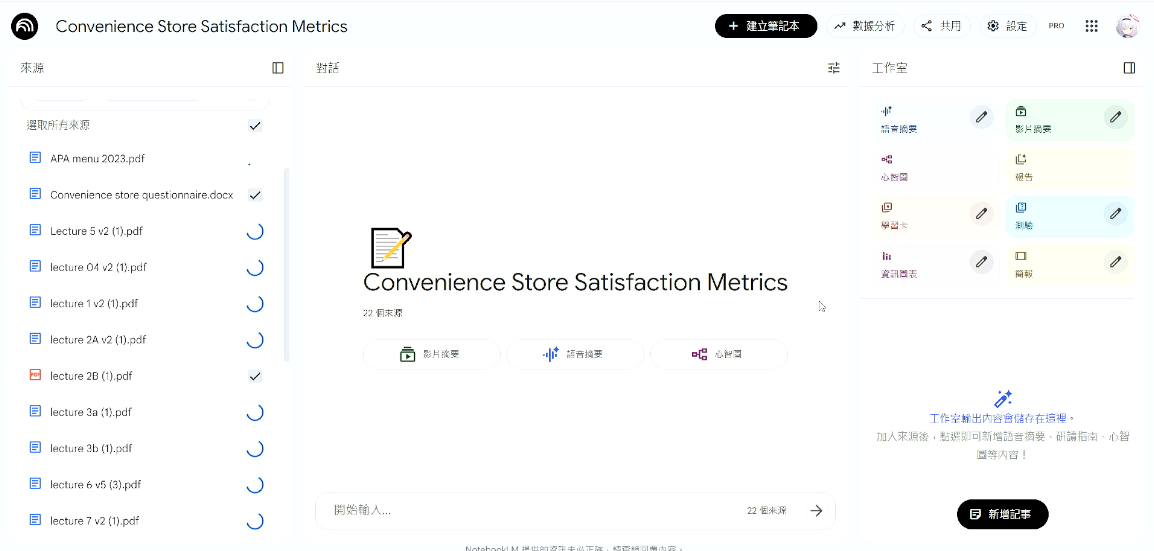 这里NotebookLM会自动总结你所有上传的文件,需要花一点时间甚至更久,让它去思考内容,等待完成会出现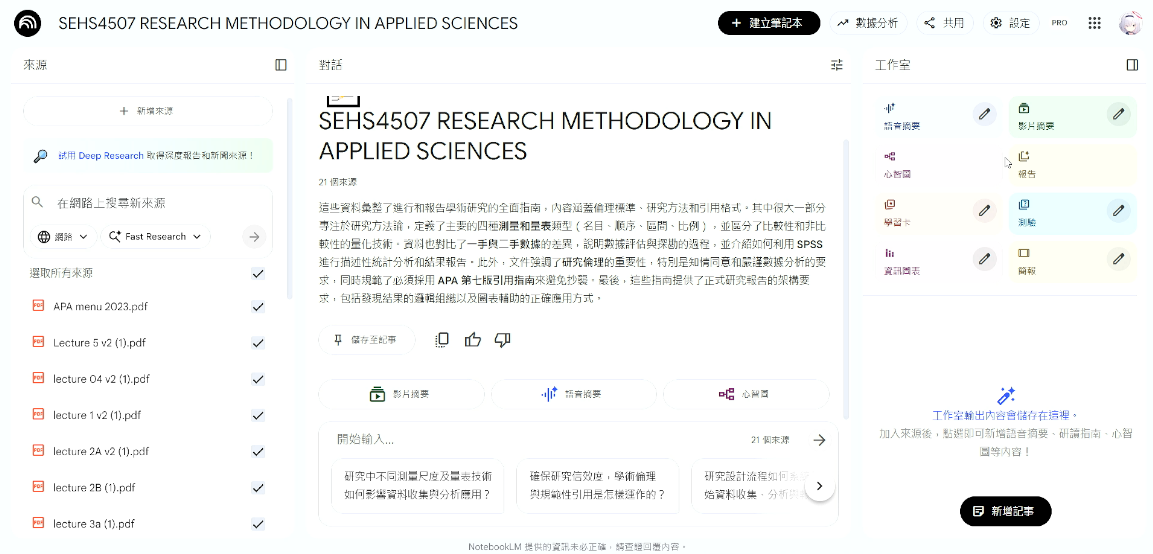
设定对话
这里可以设定它的语气 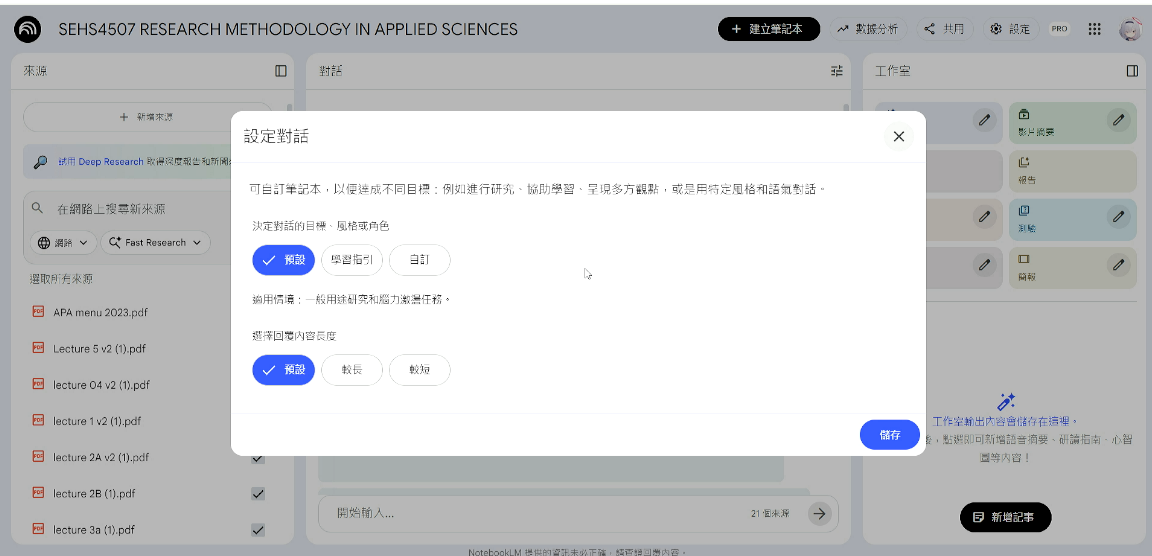
设置欢迎词
当用户开启你的Notebook LM的时候,LM会自动发送一条信息 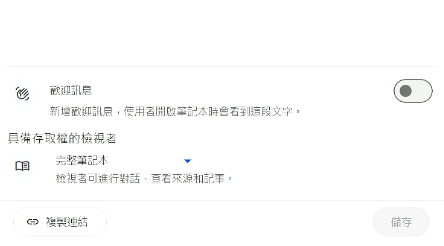
Workspace版本不支持直接将笔记本公开分享,只能预览并对话 个人版本可支持公开分享,如果是Google Workspace for Eduation版本可以直接共享到学生中
输入一些欢迎词 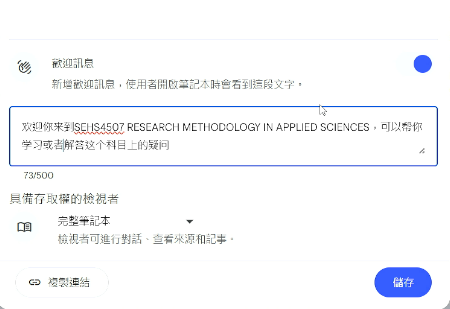 编辑完点击储存
工作室
工作室有8个功能,当然你可以直接对话
心智图
首先先介绍心智图,LM会生成心智图,不过这需要很长的时间 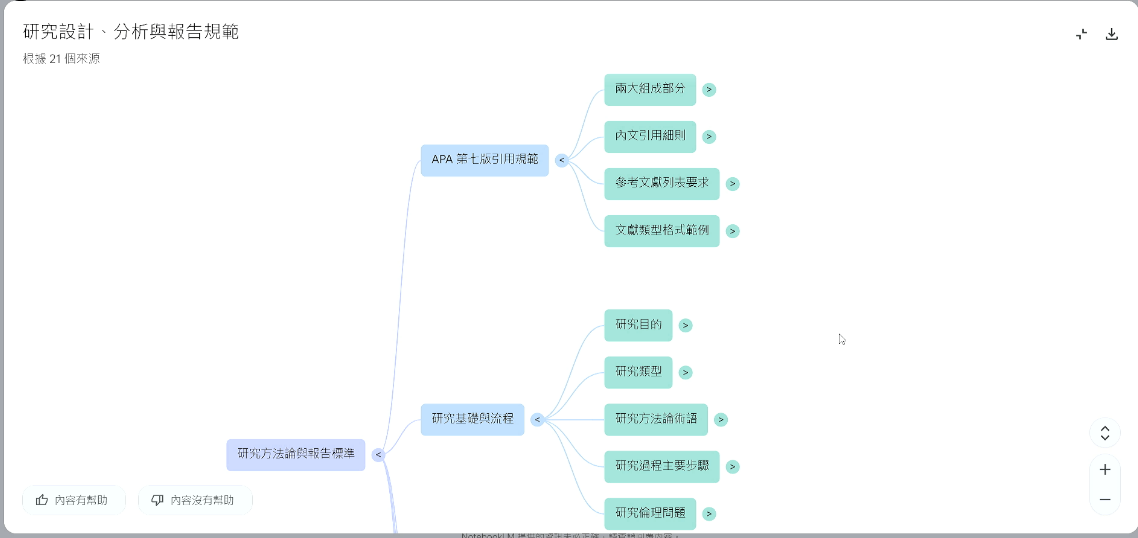 然后就会生成思维导图,然后这些你可以点击按钮张开,点击右上角的按钮图标可以下载思维导图 这很类似于学习大纲,帮你生成学习步骤
影片摘要
LM生成一条影片,但是生成的时间会更长,来源越多,生成的时间就越久 这里是可供观看的链接 https://drive.google.com/file/d/139ioOaBgO2UIGcb7FDnUyqY99KXS2b2M/view?usp=sharing
语音摘要
LM会生成一条AI的播客,有2位主持人一问一答,来源越多,生成对策时间就越久
测验
LM会生成题库,有些注意事项要说一下 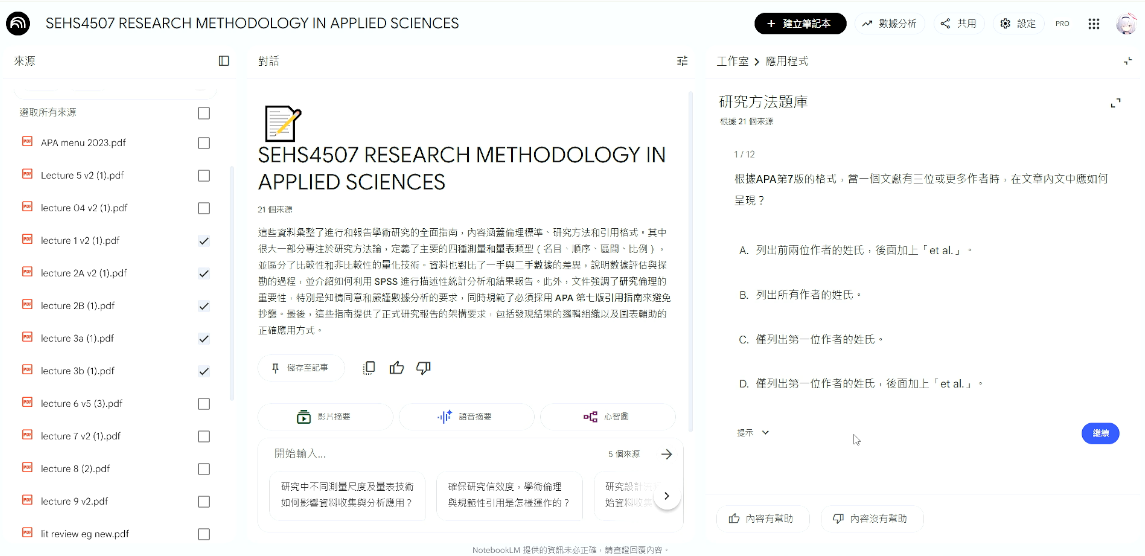 你看到21个来源只生成了12条题目,很明显是不利于复习或者生成题目,所有我们要勾选自己想要复习的课题
我们点击测量的右边的铅笔键,看到了吗? 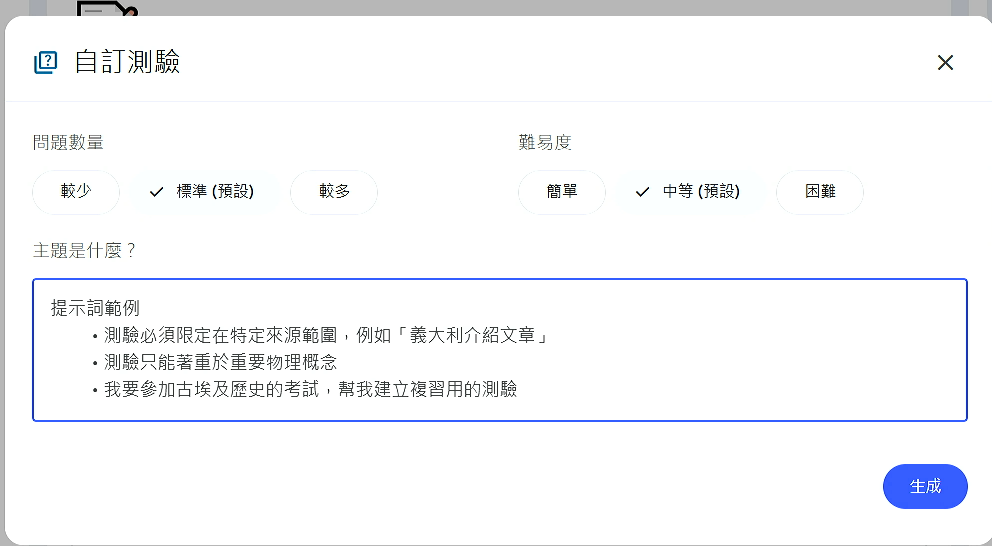 这里可以调整题目数量,难度,下面的提示词可以修改复习范围,然后重新生成就可以
学习卡
LM会生成学习卡,帮助你学习和强化概念 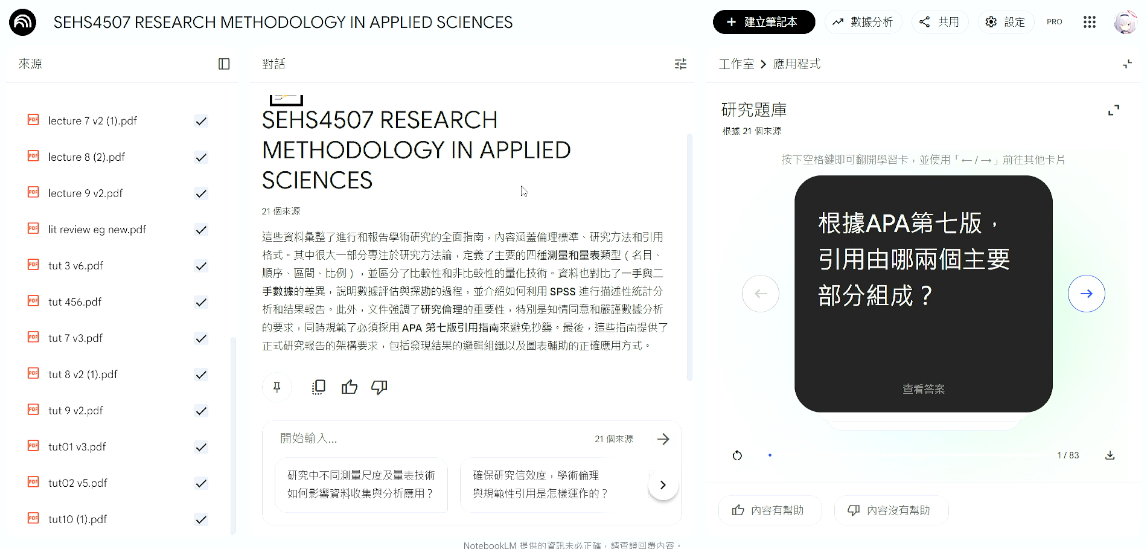
资讯图表
LM会生成图表,但是由于是学习知识,不需要用到 这个会用到的地方就是用于销售场景或者是调查问卷这类地方
简报
LM会生成幻灯片,但是这次教程不适用,因为我们有足够的来源
报告
LM会生成报告,但是这次教程不适用,用于调查问卷或者是销售场景
对话
接下来,我们可以尝试对话,可以询问 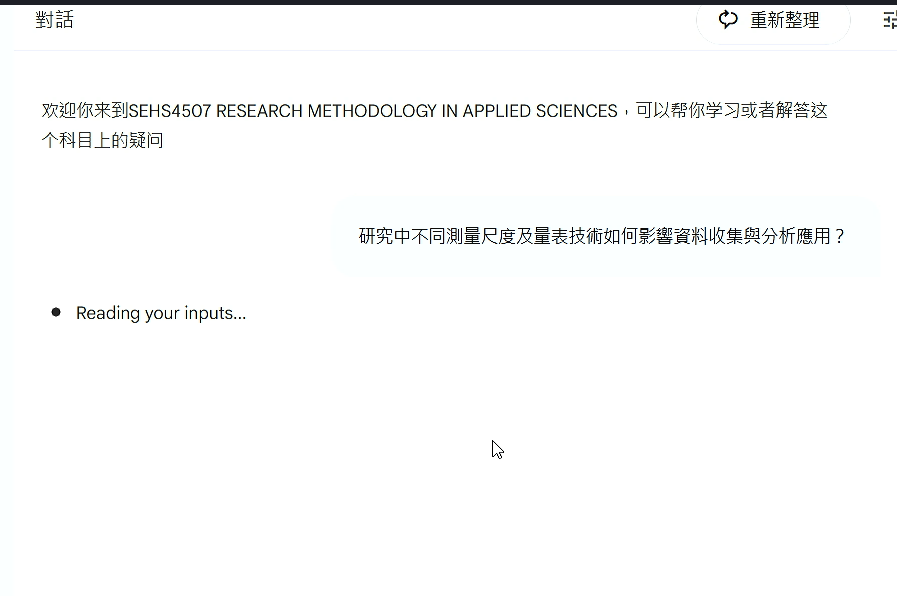
然后它的回答 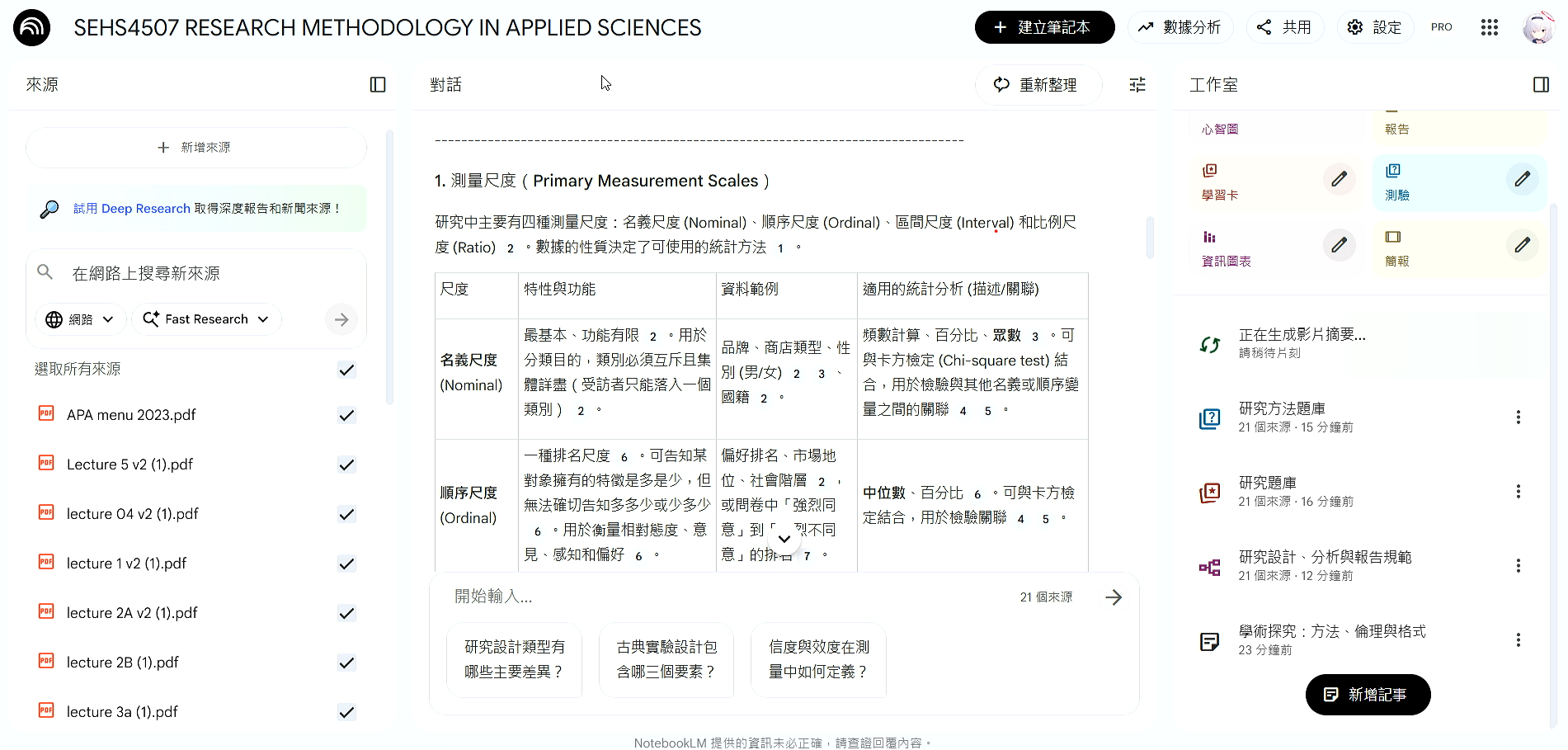
如果你觉得它的回复很有用,想保存下来,点击“储存至记事”,就可以保存,请注意:对话记录不会保留,所以要自己手动保存
请注意,Workspace的版本不能分享整个Notebook,只能分享聊天框对话 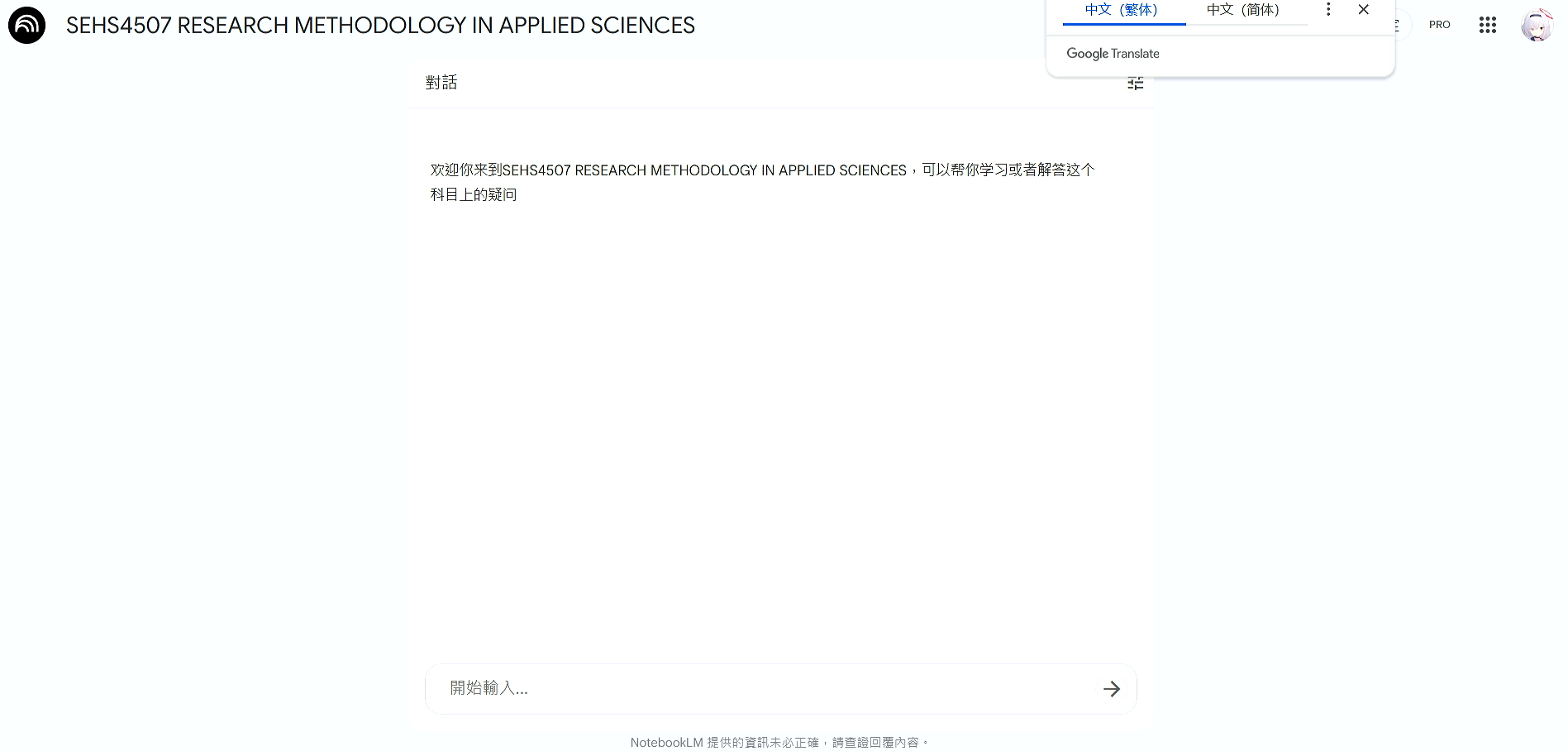
如果叫它生成学习卡就会出现这类情况 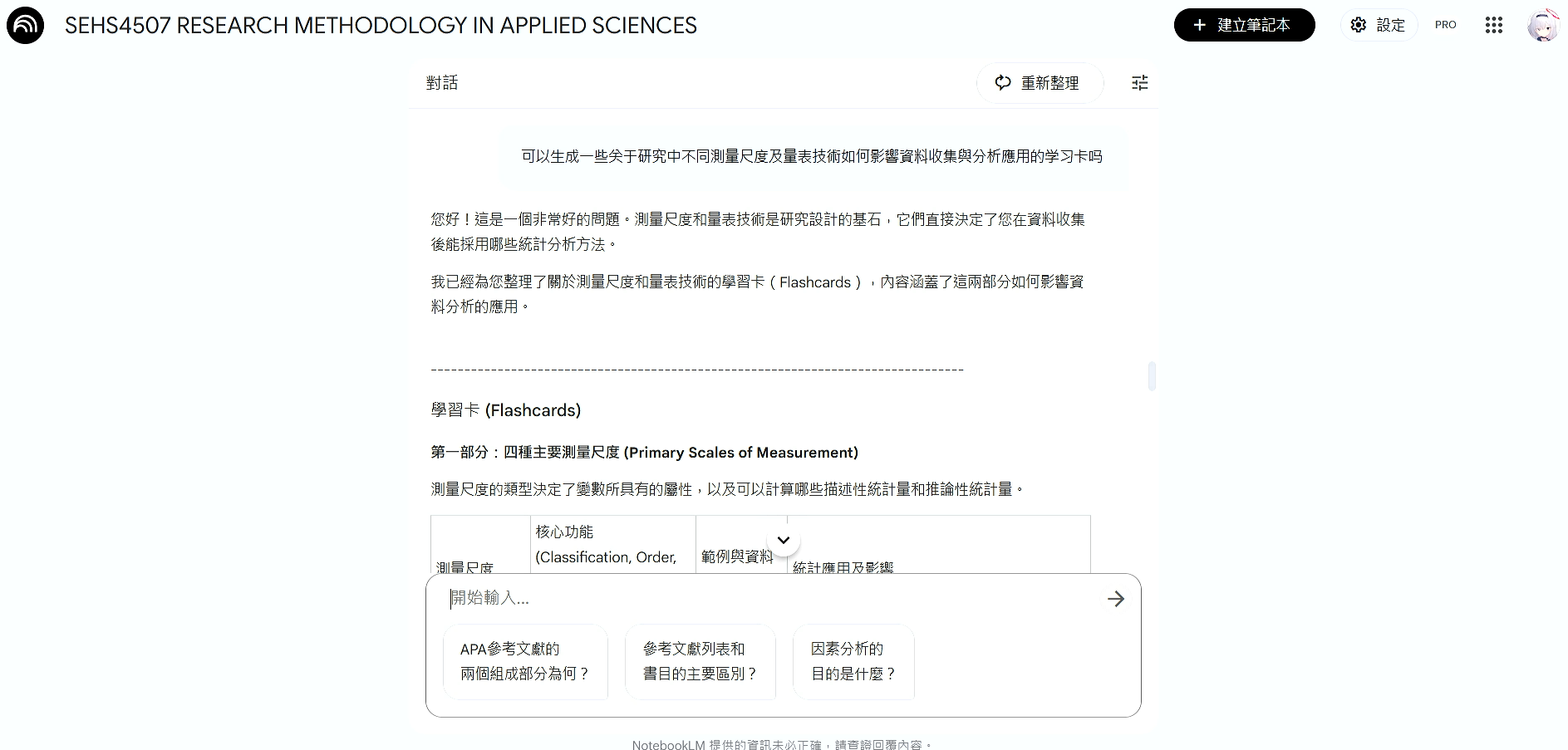
只能生成对话,不能生成多媒体,所以不能分享笔记本给公众
用途
NotebookLM可以用于学习用途,比如讲解Lecture的知识,生成Lecture的闪卡和最后的测验,这种对于学生来说非常方便去准备考试或者学习新技能
NotebookLM也可以用于视频创作,指定自己的知识来源,生成一份摘要,然后可以变成Podcast播客或者Video视频
NotebookLM也用于团队协作,建立企业自己最简单的聊天机器人,当然,这是非常简单的机器人
总结
NotebookLM和Gemini网页版其实各有千秋,都有优点和缺点,所以当要处理更多来源的时候请使用NotebookLM。